Guía · Artículo 06 Guide · Article 06
Lee tus datos de Google Search ConsoleRead your Google Search Console data
Una vez conectado GSC (ver «Conecta Google Search Console»), el Dashboard GSC te muestra qué búsquedas y páginas te traen tráfico. Así se lee.
1. Abre el panel
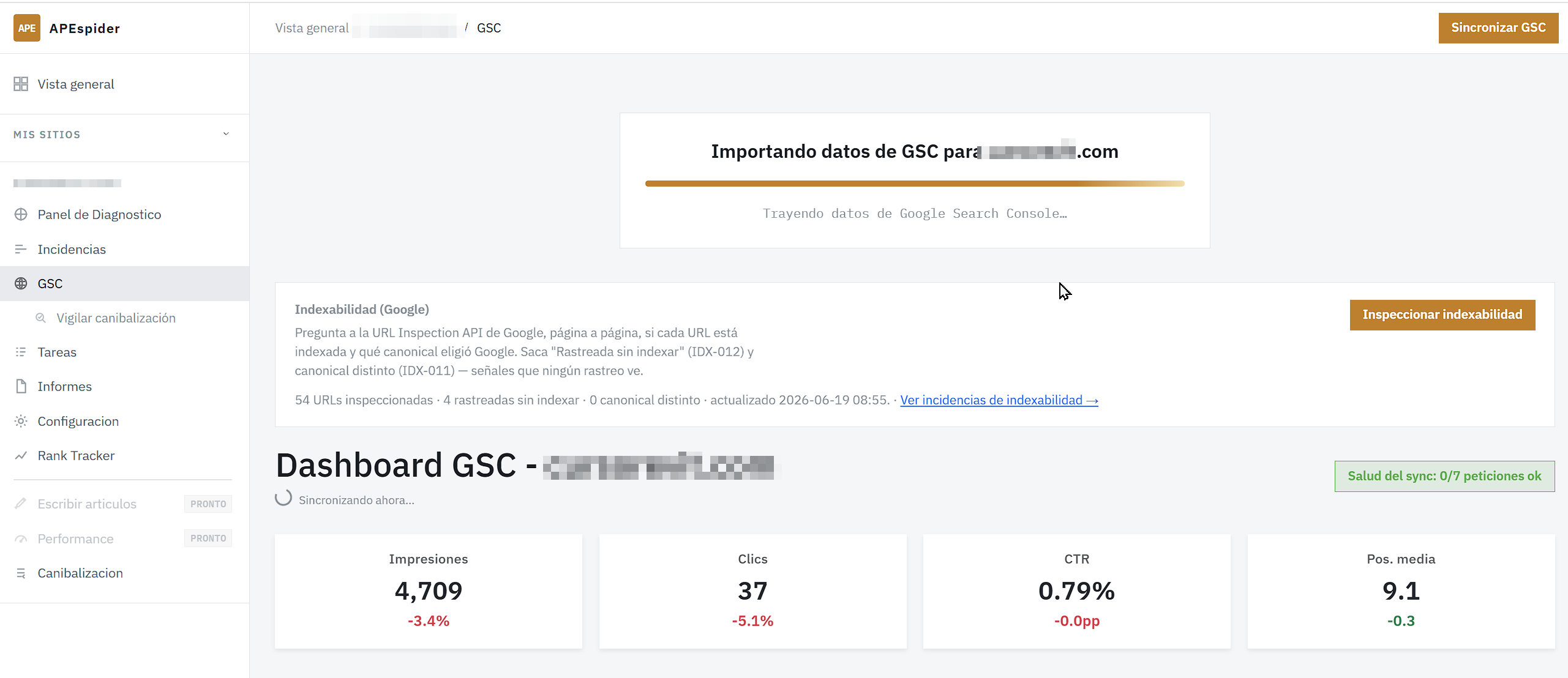
En el menú lateral del sitio, pulsa GSC. Arriba verás cuatro indicadores del periodo, cada uno con su variación respecto al periodo anterior:
- Impresiones, Clics, CTR y Posición media (en Posición media, menos es mejor).
2. Las pestañas
- Resumen — la tendencia de los últimos 90 días.
- Rendimiento — clics e impresiones en el tiempo (con opción de comparar con el periodo anterior), más CTR y posición.
- Páginas — tabla por URL: Impresiones, Clics, CTR, Posición. Pulsa una fila para su detalle.
- Queries — tabla por búsqueda, con una columna para empezar a vigilarlas (✓ / +).
- Oportunidades rápidas — búsquedas en posición 5–20 con buen volumen: lo más rentable para trabajar primero.
- Canibalización — búsquedas donde varias URLs compiten (versión ligera; hay un artículo dedicado).
- Dispositivos — reparto por dispositivo.
- Países — reparto por país.
También tienes Inspección de URL para consultar una URL concreta, y botones Sincronizar GSC / Reconectar arriba.
3. GSC descubre, no sigue el ranking
La Posición media de GSC es un promedio agregado, sin contexto de mercado: sirve para descubrir por qué búsquedas ya apareces y dónde hay margen (las Oportunidades rápidas). Para vigilar la posición de una keyword concreta en el tiempo, usa el Rank Tracker; y para las caídas de posición (regresiones), mira las Señales del Rank Tracker.
Qué hacer si algo falla: los datos de GSC llegan con ~3 días de desfase (así los entrega Google), así que lo más reciente puede no aparecer aún. Si la sincronización falla o la conexión expira, verás un aviso para Reconectar GSC o Reintentar sync; mientras tanto, los datos mostrados son de la última sincronización correcta.
Once GSC is connected (see "Connect Google Search Console"), the GSC Dashboard shows which searches and pages bring you traffic. Here's how to read it.
1. Open the panel
In the site's side menu, click GSC. At the top you'll see four period KPIs, each with its change versus the previous period:
- Impressions, Clicks, CTR, and Avg. position (for Avg. position, lower is better).
2. The tabs
- Summary — the last 90 days' trend.
- Performance — clicks and impressions over time (with a compare-previous-period toggle), plus CTR and position.
- Pages — table by URL: Impressions, Clicks, CTR, Position. Click a row for its detail.
- Queries — table by search, with a column to start watching them (✓ / +).
- Quick Wins — searches at position 5–20 with decent volume: the most worthwhile to work on first.
- Cannibalization — searches where several URLs compete (light version; there's a dedicated article).
- Devices — split by device.
- Countries — split by country.
You also have URL Inspection to check a specific URL, and Sync GSC / Reconnect buttons at the top.
3. GSC is for discovery, not rank tracking
GSC's Avg. position is an aggregated average with no market context: it's great for discovering which searches you already appear for and where there's room (the Quick Wins). To watch a specific keyword's position over time, use the Rank Tracker; and for position drops (regressions), see the Rank Tracker's Signals.
What to do if something's off: GSC data arrives with a ~3-day lag (that's how Google delivers it), so the most recent days may not show yet. If the sync fails or the connection expires, you'll see a prompt to Reconnect GSC or Retry sync; meanwhile, the data shown is from the last successful sync.