Guía · Artículo 09 Guide · Article 09
Genera y descarga informesGenerate and download reports
APEspider genera informes descargables de cada rastreo completado, en Excel y en Word, listos para archivar o enviar a un cliente.
1. Descarga un informe
- En el menú lateral del sitio, pulsa Informes.
- Verás una tabla con un rastreo por fila: Fecha, URLs, Incidencias, Estado y Descargar.
- En un rastreo con estado OK (completado), pulsa Excel o Word en la columna Descargar. El archivo se genera al momento (
.xlsx/.docx).
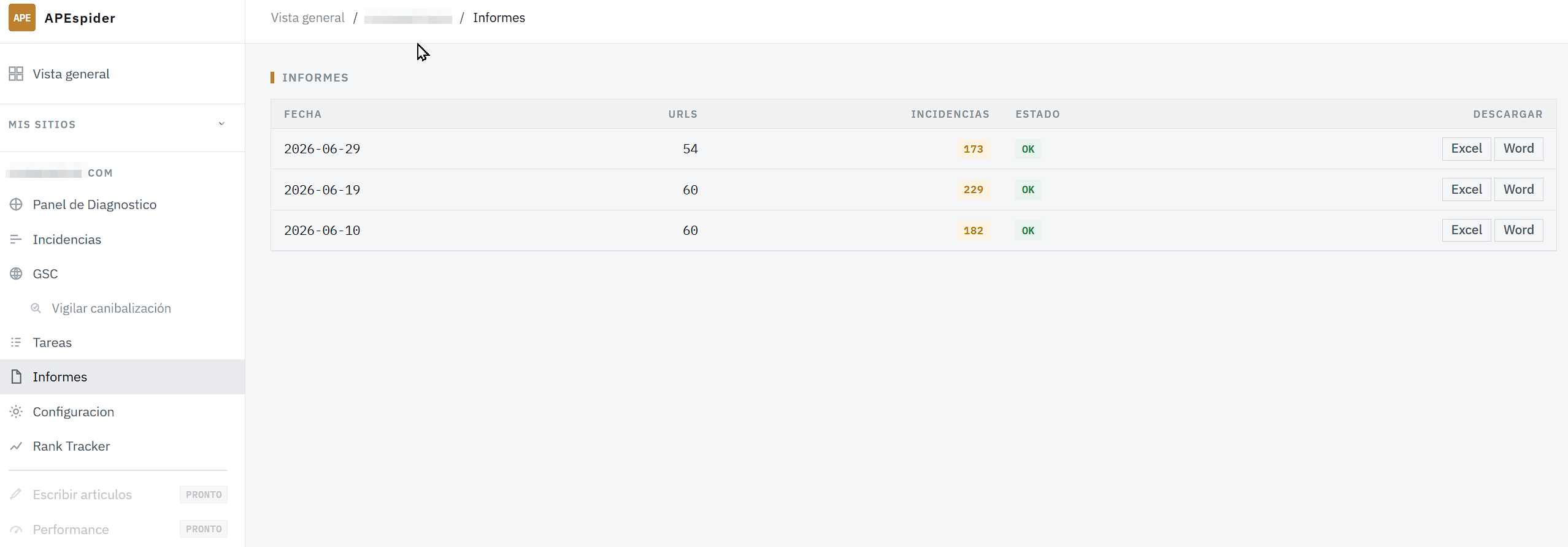
Si no hay filas, verás «No hay rastreos completados. Lanza un rastreo completo para generar informes.». Los botones de descarga solo aparecen cuando el análisis del rastreo ha terminado.
2. Qué contiene el informe
- Word — abre con un Resumen ejecutivo que prioriza Por dónde empezar (con reglas deterministas: primero rastreo/indexación, luego severidad), seguido de Datos del rastreo, Detecciones (agrupadas por categoría, con las URLs afectadas) y Recomendaciones.
- Excel — tres hojas: Datos del rastreo, Detecciones y Recomendaciones.
El informe está localizado en tu idioma (español o inglés, según tu preferencia de idioma).
Qué hacer si algo falla: si al pulsar el botón te devuelve un aviso de «informe no listo», el análisis del rastreo aún no ha terminado —espera y reintenta. Los planes tienen un límite de exportaciones; si lo alcanzas, verás un aviso de límite de plan.
APEspider generates downloadable reports for every completed crawl, in Excel and Word, ready to archive or send to a client.
1. Download a report
- In the site's side menu, click Reporting.
- You'll see a table with one crawl per row: Date, URLs, Issues, Status, and Download.
- On a crawl with OK status (completed), click Excel or Word in the Download column. The file is generated on demand (
.xlsx/.docx).
If there are no rows, you'll see "No completed crawls. Run a Full Crawl to generate reports.". The download buttons only appear once the crawl's analysis has finished.
2. What the report contains
- Word — opens with an Executive summary that prioritizes Where to start (by deterministic rules: crawl/indexing first, then severity), followed by Crawl data, Detections (grouped by category, with the affected URLs), and Recommendations.
- Excel — three sheets: Crawl data, Detections, and Recommendations.
The report is localized to your language (Spanish or English, per your language preference).
What to do if something's off: if clicking the button returns a "report not ready" notice, the crawl's analysis hasn't finished yet —wait and retry. Plans have an export limit; if you hit it, you'll see a plan-limit notice.